המדריך הזה מסביר איך לבטל את גמיני בגימייל וב-Google Docs, מה בדיוק משתנה כשמכבים את היכולות החכמות, ואילו אפשרויות יש למשתמשים פרטיים ולארגונים. תקבלו פירוט ברור על ההגדרות הרלוונטיות, ההבדל בין ביטול מלא לבין צמצום פעולות, ומה לבדוק אחרי השינוי כדי לוודא שהמערכת אכן מגיבה לפי ההעדפה שלכם.
✅ נקודות עיקריות
- אפשר לצמצם או לבטל את גמיני, אבל לא תמיד דרך מתג יחיד אחד
- יש הבדל בין תכונות חכמות כלליות לבין רכיבי גמיני בתוך השירותים של גוגל
- בחשבון ארגוני ייתכן שמנהל המערכת קובע את המדיניות, ולא המשתמש
- אחרי שינוי הגדרה חשוב לבדוק אם ההשפעה נראית בפועל בגימייל וב-Google Docs
- ביטול גמיני מתאים במיוחד למי שמעדיף שליטה, פשטות או הפחתת חשיפה לתוכן
אם גמיני מופיע לכם בגימייל או ב-Google Docs ואתם מעדיפים לעבוד בלי הצעות אוטומטיות, ניסוחים חכמים או סיוע מבוסס בינה מלאכותית, אפשר לצמצם או לבטל את הפעילות הזו דרך הגדרות גוגל. המדריך הזה מסביר בצורה פשוטה ומעשית איך לעשות זאת, מה ההבדל בין ביטול תכונות חכמות לבין כיבוי גישה רחבה יותר, ואיך לוודא שהשינוי אכן נשמר. הוא מיועד לכל מי שרוצה שליטה טובה יותר על סביבת העבודה שלו.
מהו גמיני בגימייל וב-Google Docs?
גמיני הוא שם המותג של יכולות הבינה המלאכותית של גוגל, שנועדו לסייע בכתיבה, ניסוח, סיכום, ארגון והשלמת פעולות בתוך שירותים שונים של החברה. בגימייל הוא יכול להציע ניסוחי מיילים, סיכומי שרשור ותשובות מהירות. ב-Google Docs הוא עשוי לעזור בכתיבה, שכתוב, הרחבה ויצירת תוכן. בפועל, לא תמיד מדובר באותו מתג יחיד; לעיתים יש הבדל בין תכונות חכמות כלליות לבין רכיבי גמיני עצמם.
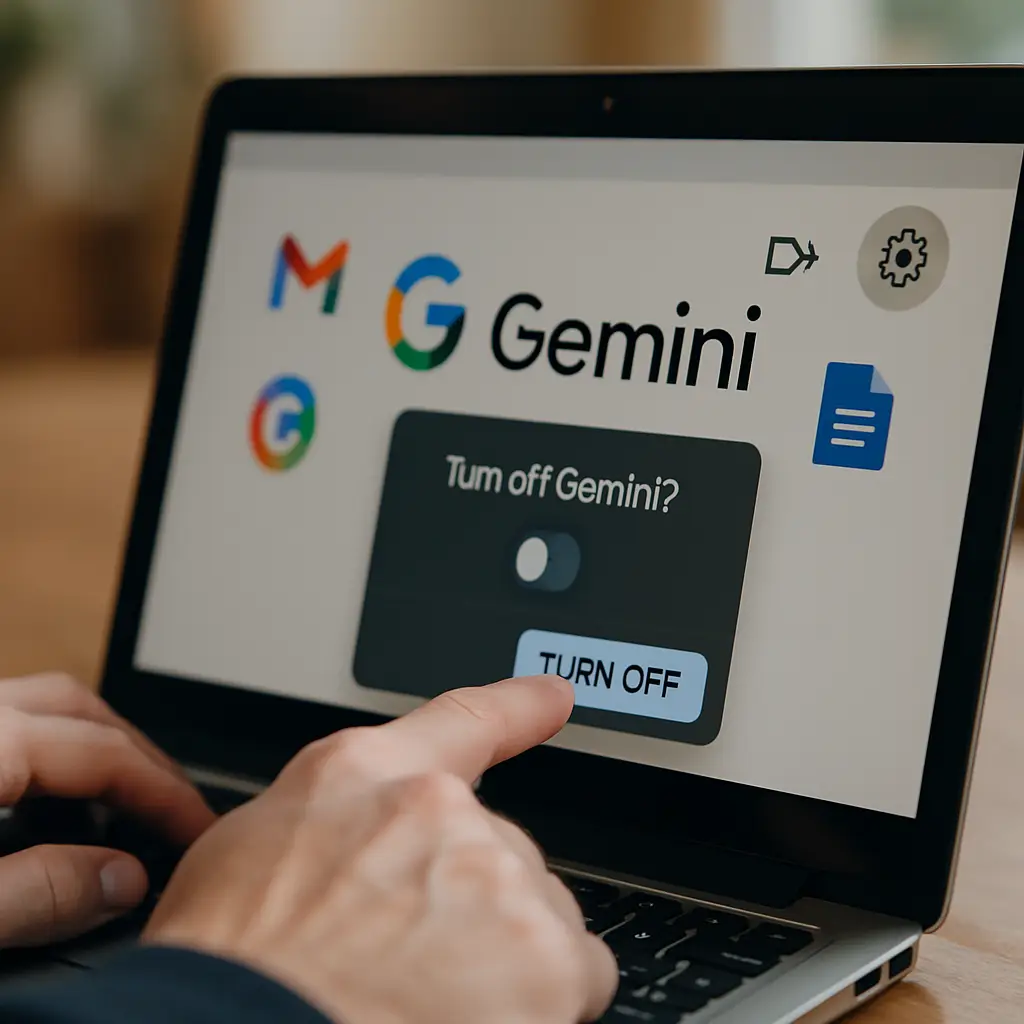
במערכת של גוגל יש כמה שכבות של שליטה: חלק מהאפשרויות נמצאות בהגדרות חשבון כלליות, חלק בתוך האפליקציה עצמה, וחלק תלויות בסוג החשבון — אישי, עבודה או לימודים. לכן, כשמחפשים לבטל את גמיני, חשוב להבין אם המטרה היא להפסיק הצעות חכמות בלבד, למנוע גישה של כלי הבינה המלאכותית לתוכן, או פשוט להסתיר את הממשק מהמסך.
למה לבטל את גמיני חשוב?
לא כל משתמש רוצה שכל מסמך או הודעה יעברו דרך שכבת סיוע אוטומטית. יש מי שמעדיפים כתיבה ידנית, יש מי שחוששים מחשיפה של מידע רגיש, ויש מי שפשוט רוצים סביבת עבודה נקייה ופחות מסיחה. ביטול או צמצום של גמיני מאפשר שליטה טובה יותר במה שנשלח, במה שמוצע, ובאילו כלים מופיעים בזמן העבודה.

- שליטה על החוויה: אפשר לעבוד בלי חלוניות עזר, הצעות אוטומטיות או כפתורים שמפריעים לזרימה.
- צמצום חשיפה לתוכן: מי שעובד עם מידע רגיש מעדיף לעיתים להגביל יכולות שמנתחות טקסטים ומיילים.
- פחות טעויות בניסוח: כשהמערכת מציעה טקסטים אוטומטיים, לא תמיד הם מתאימים לסגנון או להקשר.
- התאמה להעדפה אישית: יש משתמשים שרוצים כלים חכמים רק בחלק מהזמן, ולא כחלק קבוע מהעבודה.
גמיני מול התכונות החכמות של גוגל — מה ההבדל?
כאן חשוב לדייק: לא כל מה שנראה כמו סיוע חכם הוא בהכרח גמיני. בגוגל יש גם תכונות חכמות ותיקות יותר, כמו השלמה אוטומטית, סיווג דואר, עזרה בכתיבה והתאמות אישיות מבוססות פעילות. גמיני הוא שכבת בינה מלאכותית רחבה יותר, שמוסיפה יכולות יצירה ושיחה. לכן ייתכן שתכבו את גמיני, אבל עדיין תראו חלק מההתנהגויות החכמות הרגילות של השירות.

- גמיני: עוזר בכתיבה, ניסוח, סיכום ויצירה בתוך המוצר.
- התכונות החכמות: מייעלות שימוש יומיומי, כמו השלמה אוטומטית, מיון והצעות פשוטות יותר.
אם אתם רוצים שקט מלא, צריך לבדוק גם את הגדרות התכונות החכמות וגם את הגדרות גמיני עצמן. אם הבעיה היא רק הממשק או ההצעות הישירות, לעיתים שינוי אחד יספיק.
האם ביטול גמיני הוא חובה?
לא. עבור חלק מהמשתמשים גמיני חוסך זמן, משפר ניסוחים ומקל על ניהול תיבת הדואר והמסמכים. אבל אם אתם לא מרגישים בנוח עם כלי בינה מלאכותית בתוך סביבת העבודה, או אם אתם עובדים עם תוכן רגיש, ביטול או צמצום הוא צעד סביר ומומלץ. אין חובה להשתמש בו, ובמקרים רבים גוגל מאפשרת לשלוט בחוויה בצורה הדרגתית, במקום כיבוי מוחלט.
ההחלטה תלויה בצורך האישי או הארגוני: מי שמחפש יעילות ייתכן שישאיר את הכלי פעיל, ומי שמעדיף פרטיות, פשטות או עקביות בסגנון הכתיבה יעדיף להגביל אותו. חשוב לדעת שהשינוי אינו תמיד מוחלט בכל המוצרים של גוגל.
איך נראית השליטה בהגדרות?
בפועל, השליטה מתבצעת דרך מסך ההגדרות של ג'ימייל או חשבון גוגל, ולעיתים דרך אפשרויות נפרדות של תכונות חכמות. בממשק תוכלו למצוא מתגים, תיבות סימון או אזורי ניהול שמכבים סיוע חכם, חיזוי תוכן או תכונות מותאמות אישית.
- יש להבחין בין הגדרות כלליות של חשבון לבין הגדרות בתוך האפליקציה עצמה.
- לעיתים צריך לכבות יותר ממתג אחד כדי לראות שינוי אמיתי.
- בחלק מהחשבונות הארגוניים, מנהל המערכת קובע את המדיניות והמשתמש אינו שולט בכל האפשרויות.
דוגמה בסיסית:
הגדרות חשבון גוגל → נתונים ופרטיות → הגדרות תוכן חכם → כיבוי תכונות חכמות של גוגלדוגמאות מעשיות
כדי להבין איך זה עובד בפועל, כדאי להסתכל על שני מצבים נפוצים: משתמש פרטי שרוצה פחות הצעות, וצוות עבודה שרוצה לכבות סיוע חכם בכל סביבת גימייל ומסמכים.
דוגמה 1: משתמש פרטי שמעדיף כתיבה ידנית
משתמש כזה לא בהכרח רוצה לבטל את כל שירותי גוגל, אלא רק להפסיק את שכבת ההצעות האוטומטיות. במקרה כזה כדאי לכבות תחילה את התכונות החכמות, ורק אם עדיין מופיעות הצעות, לבדוק אם גמיני פעיל בתוך המוצר הספציפי.
חשבון גוגל אישי → נתונים ופרטיות → תכונות חכמות בהתאמה אישית → כיבוידוגמה 2: ארגון שמעוניין לצמצם סיוע בינה מלאכותית
בסביבת עבודה, לעיתים המשתמשים אינם שולטים בכל ההגדרות. אם הארגון מאפשר זאת, מנהל המערכת יכול להגדיר מדיניות שמגבילה את השימוש בתכונות מסוימות או את הזמינות של גמיני. זה שימושי במיוחד כשיש צורך באחידות תפעולית ובשמירה על נהלי עבודה פנימיים.
מסוף הניהול של גוגל → אפליקציות → גוגל וורקספייס → הגדרות גמיני → כיבוי או הגבלה לפי יחידה ארגוניתאיך מבצעים את השינוי בפועל?
כדי לבטל או לצמצם את גמיני, עדיף לעבוד מסודר ולבדוק כל שכבה בנפרד. לרוב תתחילו מהחשבון האישי או הארגוני, תעברו לגימייל, ולאחר מכן ל-Google Docs אם אתם עדיין רואים התנהגות חכמה בתוך המסמכים. כך מצמצמים את הסיכוי לפספס מתג שקשור רק לאפליקציה אחת.
- פתחו את הגדרות חשבון גוגל ובדקו את אזור הפרטיות והתוכן החכם.
- כנסו לגימייל וחפשו אפשרויות הקשורות לכתיבה חכמה, עזרה חכמה או תכונות חכמות.
- עברו ל-Google Docs ובדקו אם קיימת אפשרות נפרדת להפעלת יכולות בינה מלאכותית.
- אם אתם בחשבון עבודה או לימודים, בדקו מול מנהל המערכת אם יש מדיניות שמגבילה שינוי.
אחרי השינוי, פתחו מייל חדש או מסמך חדש ובדקו אם עדיין מוצעות לכם השלמות, שכתובים או חלוניות סיוע. אם כן, חזרו להגדרות ובדקו אם נשארה שכבת תכונות נוספת פעילה.
טיפים ושגיאות נפוצות
- טיפ: כבו קודם כל את התכונות החכמות הכלליות, ורק אחר כך בדקו אם צריך לגעת בגמיני בתוך כל מוצר בנפרד.
- טיפ: לאחר כל שינוי, רעננו את הדפדפן ופתחו מחדש את גימייל או המסמך כדי לוודא שההגדרה נשמרה.
- שגיאה נפוצה: לחשוב שמתג אחד מכסה את כל שירותי גוגל. בפועל, לעיתים יש כמה שכבות הגדרה שונות.
- שגיאה נפוצה: להתעלם ממדיניות ארגונית. אם החשבון מנוהל על ידי ארגון, שינוי מקומי עלול לא להישמר.
סיכום
עכשיו אתם יודעים איך לגשת לביטול או לצמצום של גמיני בגימייל וב-Google Docs, מה ההבדל בין תכונות חכמות כלליות לבין יכולות בינה מלאכותית מתקדמות, ואיפה בדרך כלל נמצא המתג הרלוונטי. זהו לא רק עניין טכני, אלא בחירה של סגנון עבודה, פרטיות ושליטה. אם אתם רוצים סביבת עבודה נקייה יותר, התחילו מהגדרות החשבון, בדקו את גימייל, ואז את המסמכים, ובחנו אחרי כל שינוי אם ההתנהגות אכן השתנתה.
שאלות ותשובות נפוצות
האם אפשר לבטל את גמיני רק בגימייל ולא ב-Google Docs?
לעיתים כן, אבל זה תלוי במבנה ההגדרות ובסוג החשבון. בחלק מהמקרים כיבוי מסוים ישפיע רק על השירות שבו שיניתם את ההגדרה, ובמקרים אחרים הוא יחול על כמה שירותים יחד. לכן כדאי לבדוק כל מוצר בנפרד לאחר השינוי, ולא להניח שהכול הושבת אוטומטית.
למה אני עדיין רואה הצעות חכמות גם אחרי שכיביתי את גמיני?
ייתכן שכיביתם רק שכבה אחת, בעוד ששכבה אחרת של תכונות חכמות עדיין פעילה. בגוגל יש הבדל בין גמיני לבין תכונות חכמות ותיקות יותר, ולכן חשוב לבדוק את שני האזורים. אם מדובר בחשבון ארגוני, ייתכן שגם מדיניות מערכת מונעת שינוי מלא.
האם כיבוי גמיני מוחק מידע או היסטוריה?
בדרך כלל לא. כיבוי של יכולת הוא שינוי התנהגותי בממשק, ולא מחיקה של חשבון או של תכנים קיימים. עם זאת, תמיד מומלץ לקרוא את אפשרויות הפרטיות והנתונים בחשבון כדי להבין מה נשמר ומה לא.
מה עושים אם אין לי אפשרות לשנות את ההגדרה?
אם אתם משתמשים בחשבון עבודה או לימודים, ייתכן שהמנהל קבע מגבלות. במקרה כזה תצטרכו לפנות למנהל המערכת או למחלקת הטכנולוגיה בארגון. אם זה חשבון אישי, כדאי לעדכן את הדפדפן, לנסות ממחשב אחר ולבדוק שוב את מסך ההגדרות של גוגל.
מקורות ולקריאה נוספת
- Google Account Data and Privacy — מספק שליטה על הגדרות תוכן חכם, פרטיות והתאמה אישית בחשבון גוגל.
- Google Workspace Help — מתאר ניהול מדיניות ארגונית ותכונות בשליטה של מנהל מערכת ב-Google Workspace.
- Gmail Help — כולל מידע על הגדרות גימייל, תכונות חכמות ואפשרויות התאמה אישית.
אם גמיני מפריע לכם בגימייל או ב-Google Docs, זה הזמן לבדוק את ההגדרות ולכבות רק את מה שלא באמת נחוץ לכם. התחילו מהחשבון, המשיכו לאפליקציה, ובדקו מיד אם החוויה משתנה.